Lama tak jumpa friends, pada kesempatan ini akan membahas penggunaan fungsi FILTER pada excel 365. Fungsi ini lebih canggih dari perpaduan INDEX dan MATCH atau VLOOKUP sekalipun
1. Satu Result dan Satu Kriteria
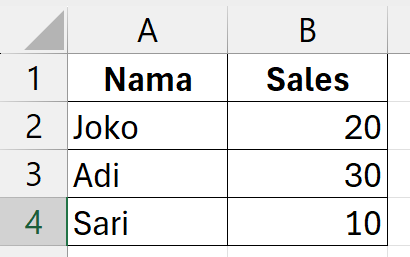
dan hasil yang diinginkan seperti ini
Pada cell D3 ketikkan rumus
=FILTER(B2:B4;A2:A4=D2;"")
2. Multiple Results dan Dengan Kriteria
Kemudian hasil yang diharapkan dengan kriterianya
Letakkan di cell D3
=FILTER(B2:B7;A2:A7=D2;"")
secara otomatis bisa menghasilkan beberapa hasil sesuai kriteria secara otomnatis tanpa copy satu per satu ke bawah.
3. Menampilkan Semua Kolom Sesuai Kriteria
Data seperti ini
Kemudian hasil yang diharapkan seperti ini
Letakkan rumus ini di cell H2 otomatis akan menghasilkan hasil spt diatas
=FILTER(A2:E11;B2:B11=H1)
4. Contoh lain dengan fungsi FILTER
Dengan menggunakan data sebelumnya tetapi hasil yang diinginkan berbeda jadi seperti ini
Ketikkan rumus di cell H4
=FILTER(B2:E11;(B2:B11=H1)+(B2:B11=H2))
Thnks guys


